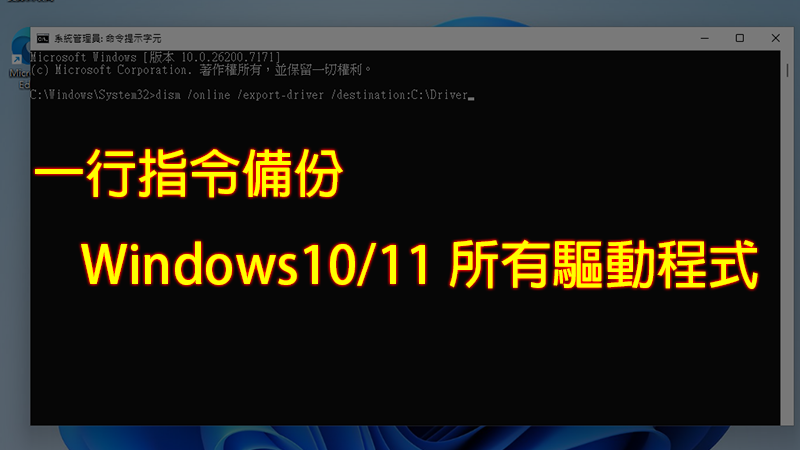
一行指令備份 Windows 10/11 驅動程式(重灌必備)
前言
你是否遇過重灌 Windows 後,網路無法使用,或裝置管理員出現大量驚嘆號?這通常不是系統問題,而是驅動程式遺失造成的。
其實在 Windows 10 / 11 中,內建就有一個簡單的方法,只需要一行指令,就可以快速備份所有驅動程式。事先做好備份,可以在重灌後快速還原,大幅節省時間。
備份驅動程式(只需一行指令)
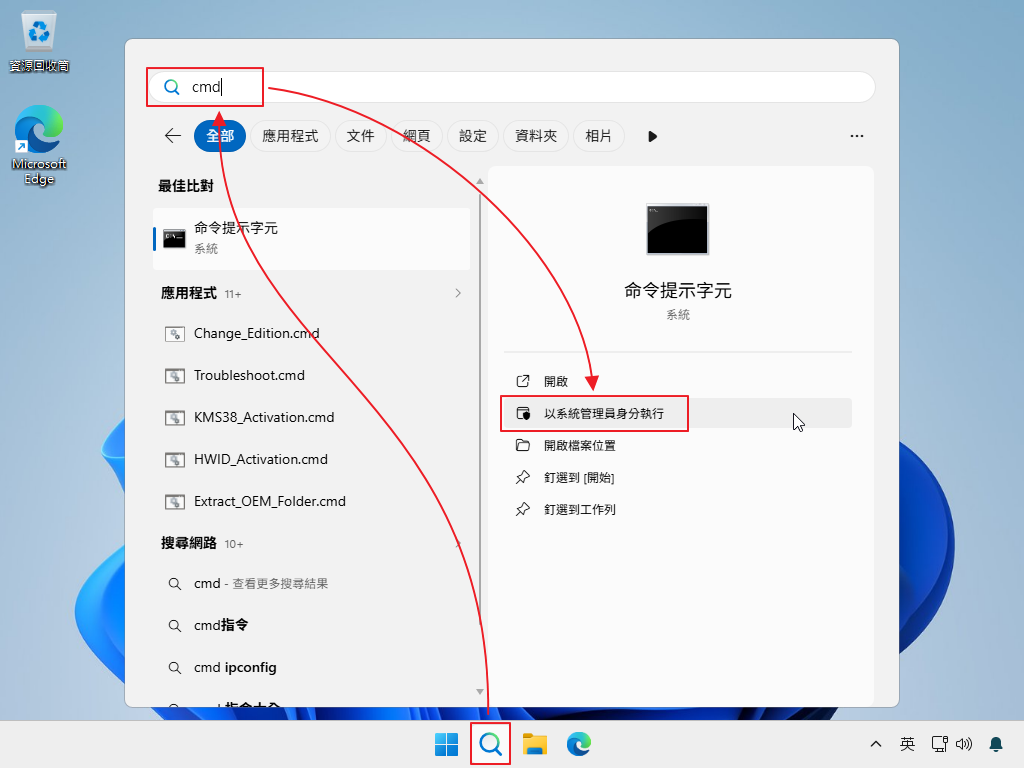
首先你要先以系統管理員身份打開命令提示字元。
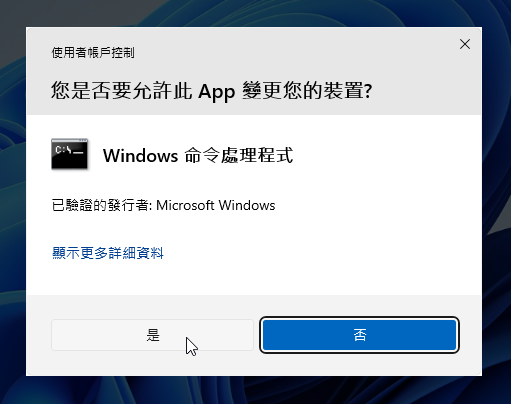
如果出現「是否允許此 App 變更您的裝置」,點選【是】。
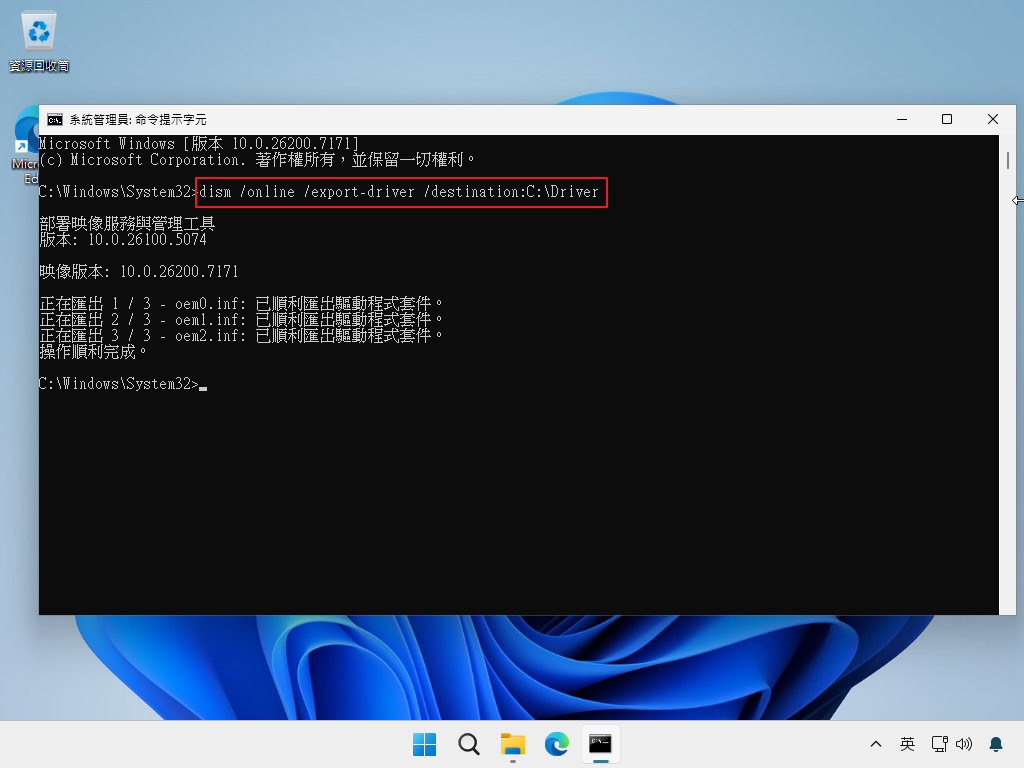
接著輸入以下指令:
dism /online /export-driver /destination:C:\Driver
說明:
- C:\Driver 為備份儲存位置
- 可自行修改為其他路徑(例如 D:\Driver)
- 若資料夾不存在,請先建立
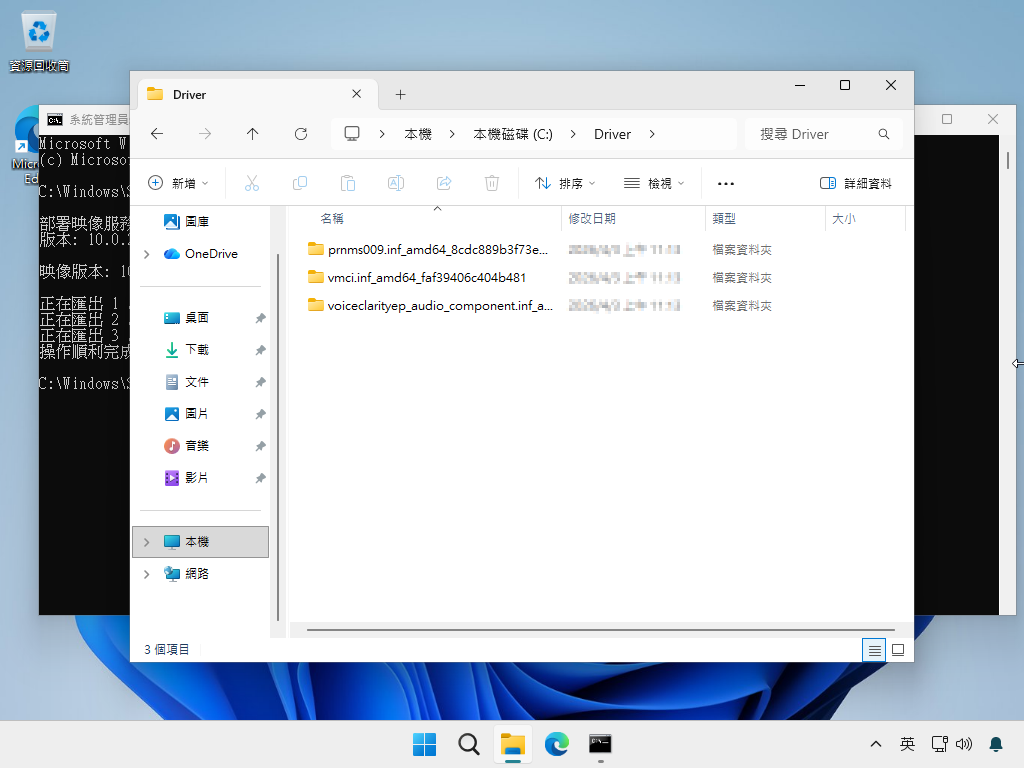
輸入後按 Enter,系統會自動將所有已安裝的驅動程式備份到指定位置。
到指定資料夾確認備份完成。
從備份還原驅動程式
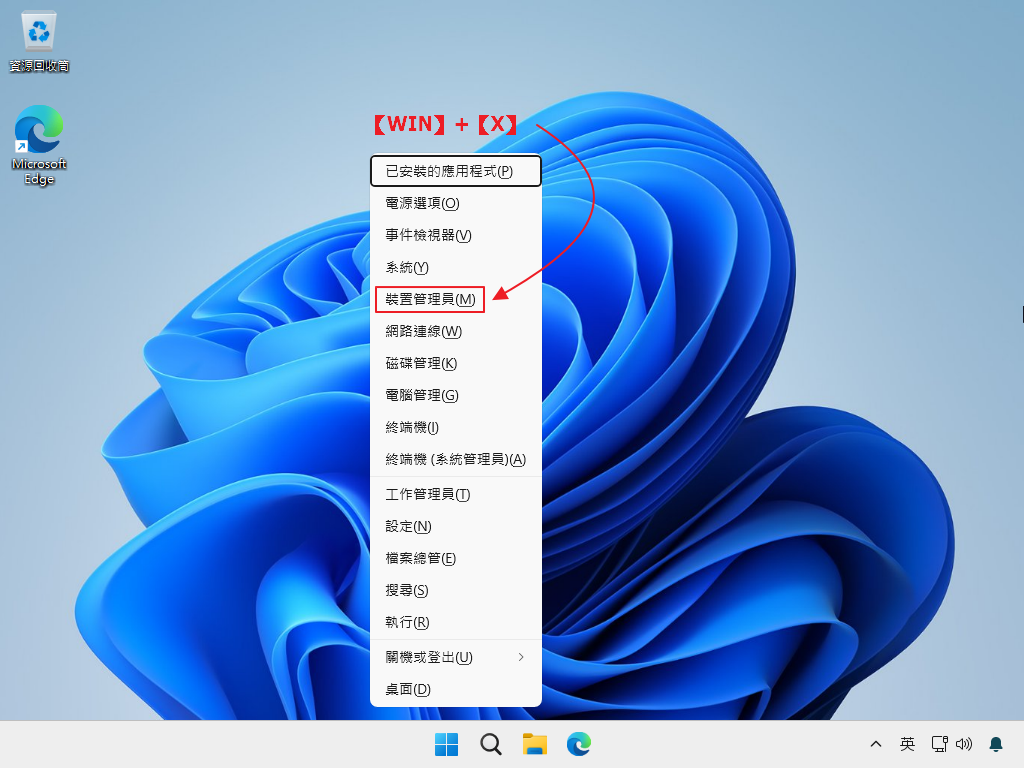
首先打開裝置管理員,按下快速鍵 Win + X,選擇【裝置管理員】。
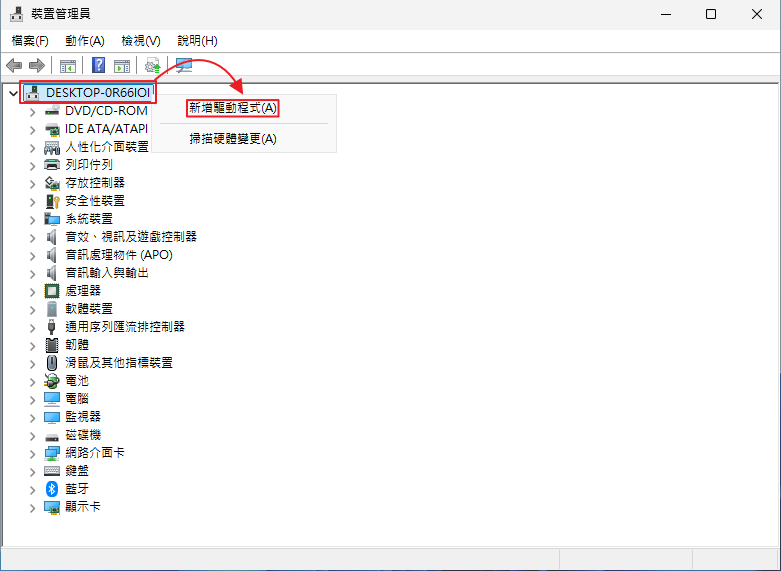
在電腦名稱上點選滑鼠右鍵,選擇【更新驅動程式】。
選擇「瀏覽我的電腦以尋找驅動程式」。
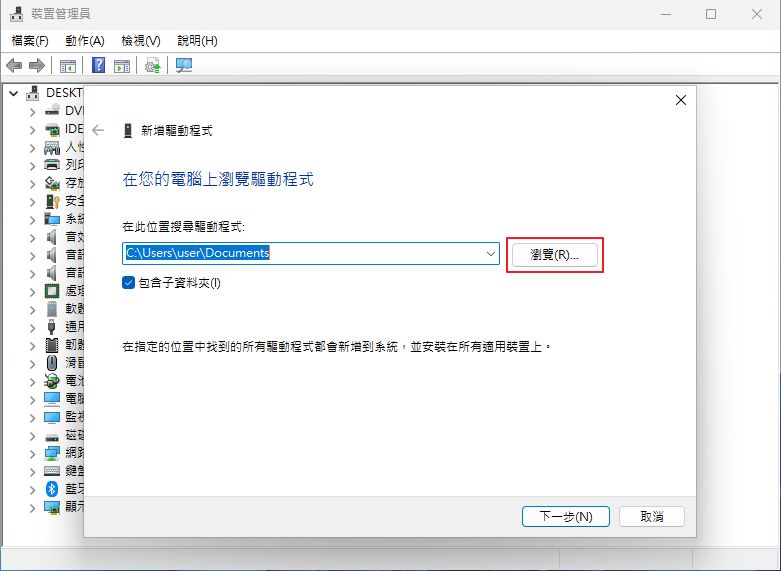
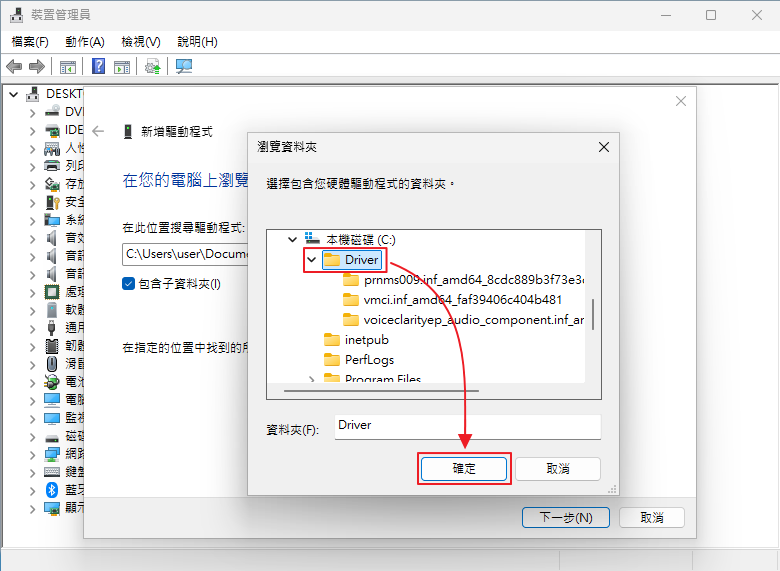
選擇備份位置(例如 C:\Driver),然後按確定。
確認「包含子資料夾」有勾選,點擊下一步。
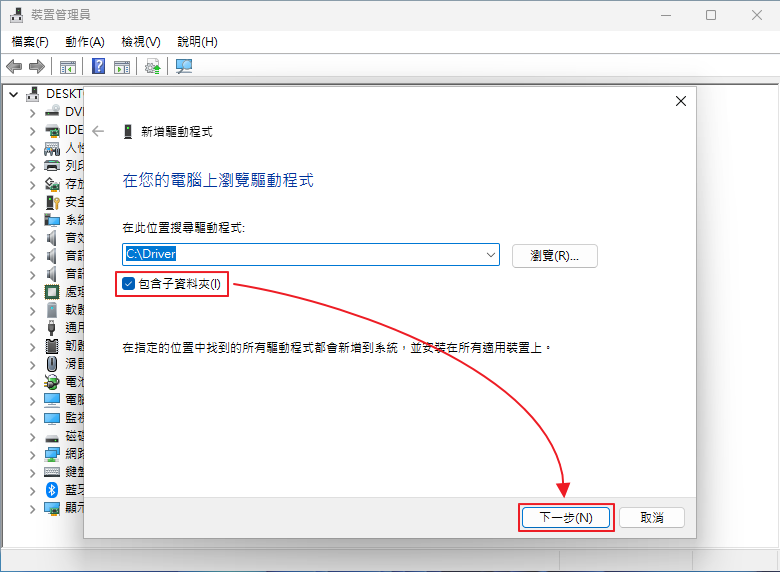
系統會自動匯入驅動程式,完成後重新開機即可。
補充說明
此方法會備份目前系統已安裝的驅動程式(第三方驅動),但不包含 Windows 預設驅動。部分硬體(如顯示卡)仍建議至官方網站下載最新版本,以確保效能與穩定性。