前言
換了新 iPhone,或公司剛開好一組信箱,卻不知道要怎麼在手機上收信嗎?
其實 iPhone 內建的「郵件」App 就可以直接收發自有網域的公司信箱,不需要另外安裝任何 App。只要事先準備好帳號密碼與郵件主機名稱,跟著以下步驟操作,大約五分鐘就能設定完成。
以下以 service@idea3c.com 這組信箱作為示範,說明 IMAP 的設定流程。換成你自己的信箱,操作步驟完全相同。
設定前需要準備的資料
開始之前,請先向你的郵件服務商索取以下資訊:
- 電子郵件地址與密碼
- 收件伺服器主機名稱
- 寄件伺服器主機名稱
如果你的信箱使用自有網域,收發件主機名稱通常會是 mail.你的網域 與 smtp.你的網域。實際數值請以服務商開通信箱時提供的資料為準,資料不齊全的話,中途會卡在驗證失敗。
進入郵件帳號設定頁面
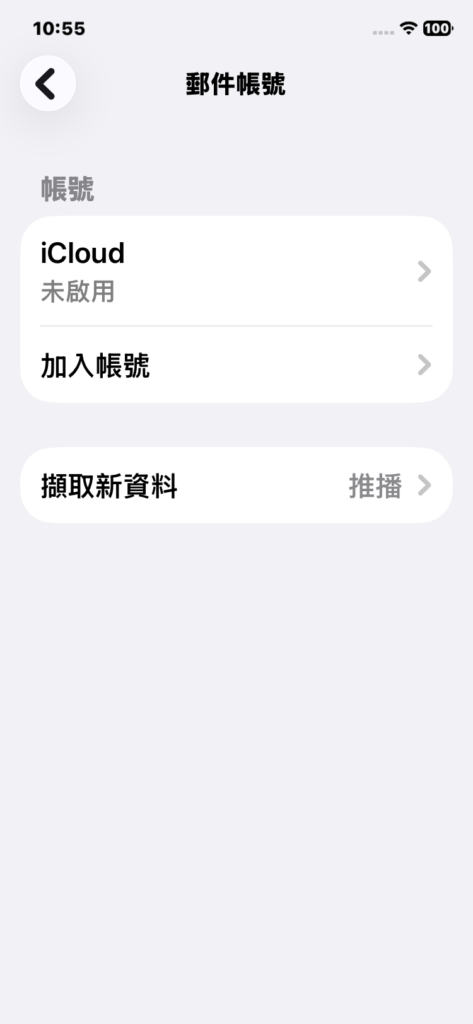
打開【設定】,往下找到【App】,選擇【郵件】,再點選【郵件帳號】,然後點選【加入帳號】。
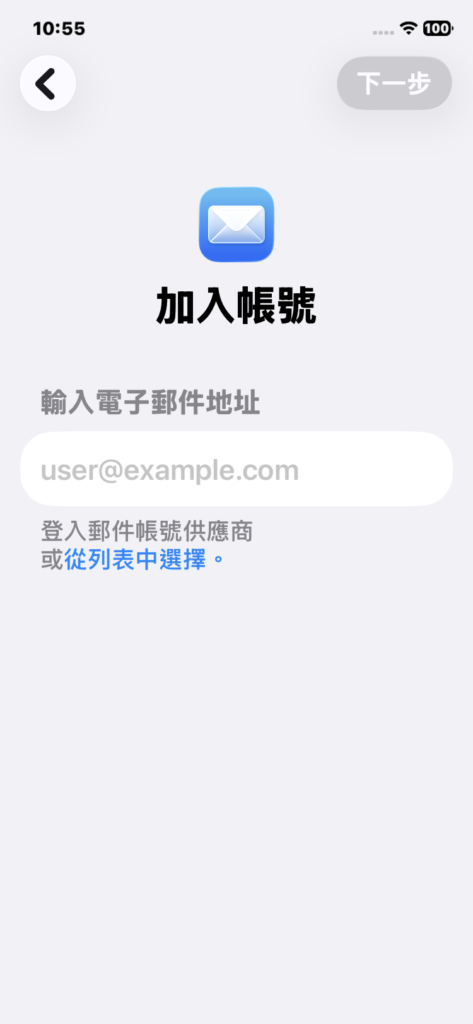
畫面會要求輸入電子郵件地址,但自有網域的信箱不能直接從這裡登入,請改點下方的【從列表中選擇】。
選擇「郵件帳號」類型
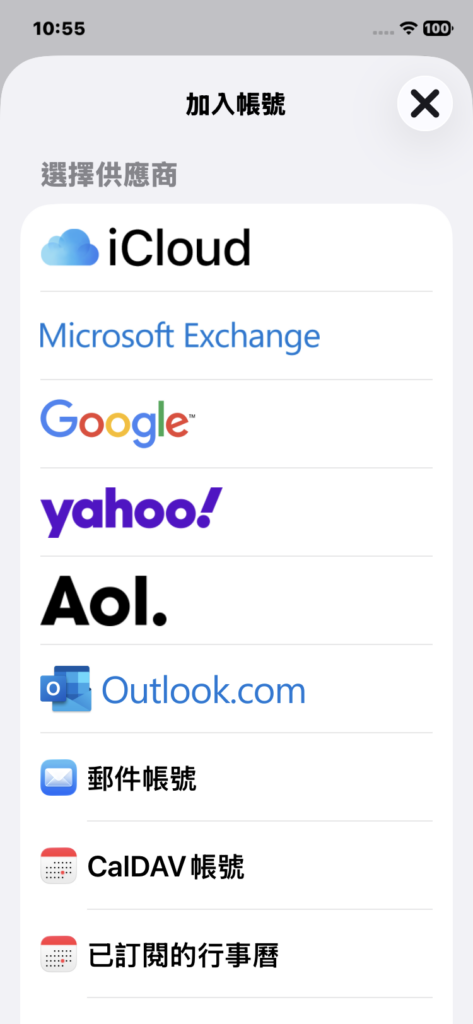
供應商列表中會出現 iCloud、Microsoft Exchange、Google、Yahoo、Outlook.com 等常見服務。如果你的信箱是自有網域的公司信箱,這些都不要選。
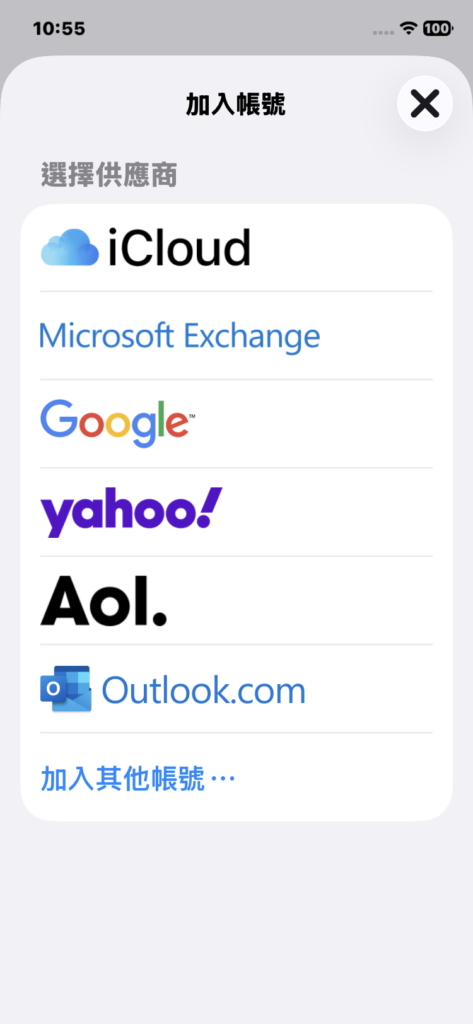
將列表往下捲動,選擇【郵件帳號】。
填寫帳號基本資料
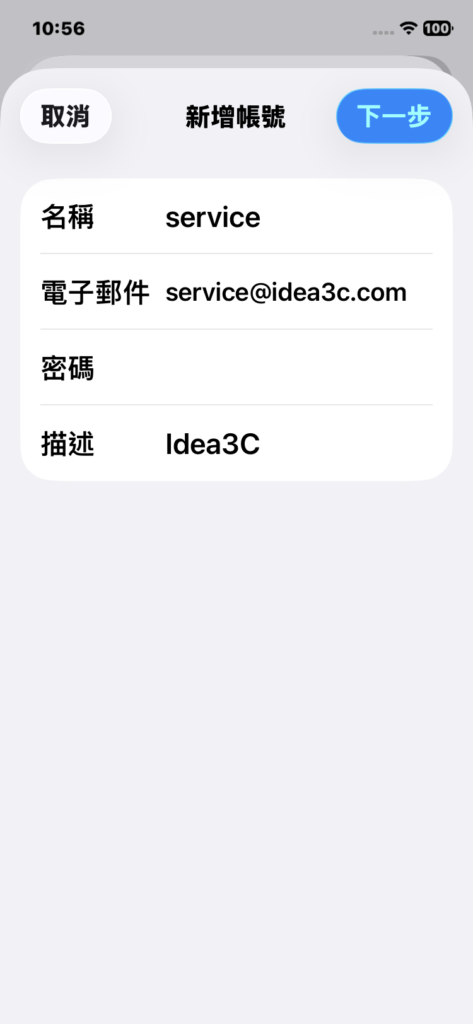
接著會出現「新增帳號」畫面,需要填寫四個欄位:
- 名稱:寄信時對方看到的寄件者名稱
- 電子郵件:完整的信箱地址
- 密碼:信箱密碼
- 描述:這個帳號在 iPhone 上顯示的名稱,可自行命名
填寫完成後,右上角的【下一步】會變成藍色,點擊繼續。
設定收件與寄件伺服器
這一頁是整個設定的重點,上方請先確認選擇【IMAP】。系統會自動帶入一組主機名稱,但這組通常是錯的,一定要手動改掉。
整頁往下捲動會看到三個區塊,以本文示範的信箱為例,完整的填寫內容如下:
帳號資訊
- 名稱:service
- 電子郵件:service@idea3c.com
- 描述:Idea3C
收件伺服器
- 主機名稱:mail.idea3c.com
- 使用者名稱:service@idea3c.com
- 密碼:*****
寄件伺服器
- 主機名稱:smtp.idea3c.com
- 使用者名稱:service@idea3c.com
- 密碼:*****
換成你自己的信箱時,把 idea3c.com 改成你的網域、service@idea3c.com 改成你的信箱地址即可。
填寫完成後,整頁的內容如下圖所示:
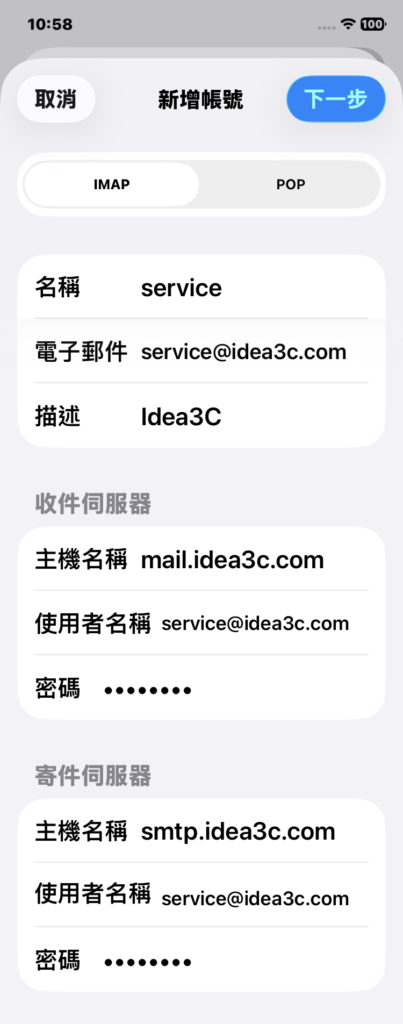
填寫時有兩個地方最容易出錯:使用者名稱要填完整的信箱地址,只填 @ 前面的部分會驗證失敗;寄件伺服器的密碼欄位雖然標示為選填,但不填會造成無法寄信,請一併輸入。
三個區塊都確認無誤後,點擊右上角的【下一步】。畫面上方會出現「驗證中」,這個過程大約需要一到兩分鐘,請保持網路連線並耐心等待。
完成設定並確認收信
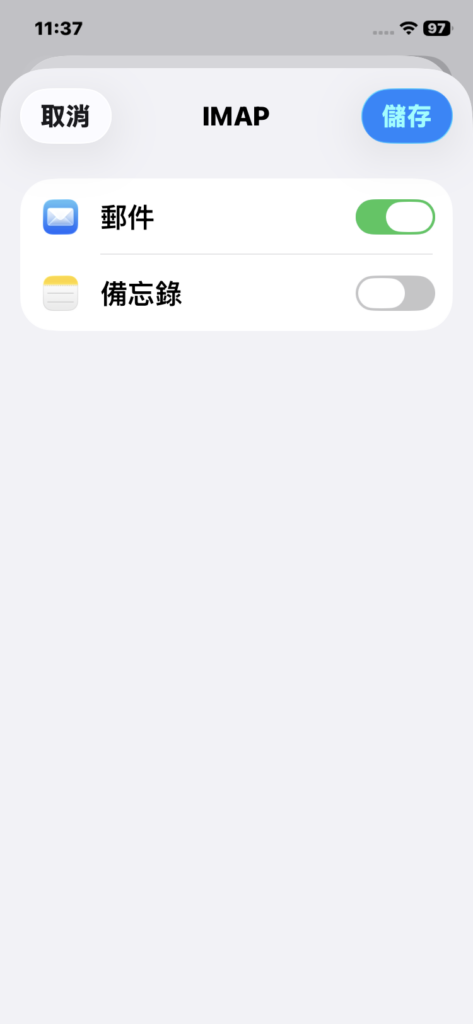
驗證通過後會出現 IMAP 選項頁,確認【郵件】為開啟狀態,再點右上角的【儲存】。
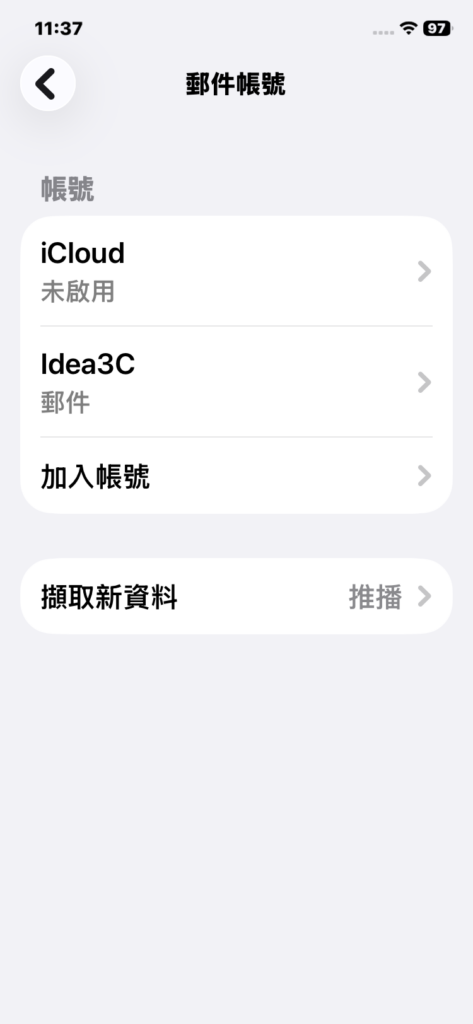
回到「郵件帳號」頁面,就會看到剛剛新增的帳號。
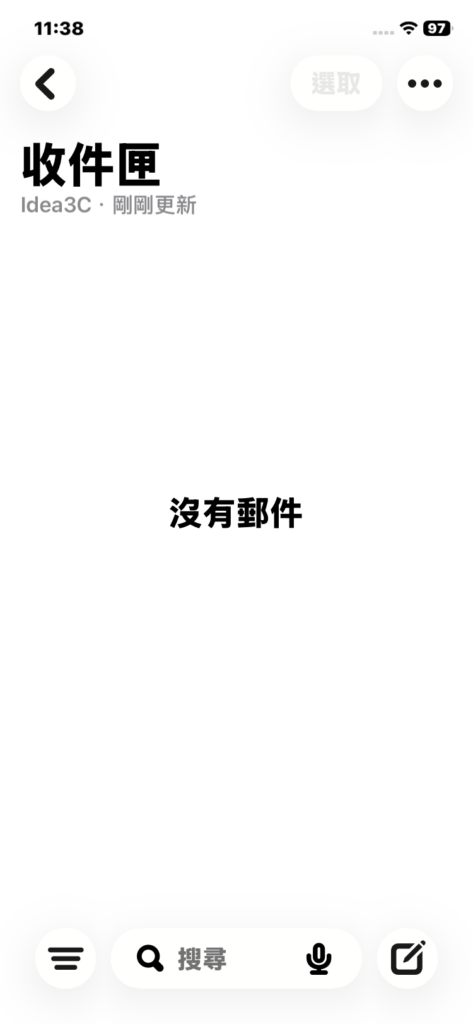
最後打開「郵件」App,即可看到新帳號的收件匣,設定完成。
常見問題
一直卡在「驗證中」或出現無法連接伺服器
多半是主機名稱或使用者名稱填錯。最常見的錯誤是使用者名稱只填了 @ 前面的部分,正確應該填完整的信箱地址。
可以收信但不能寄信
請檢查寄件伺服器的主機名稱是否正確填入 smtp 開頭的位址,以及密碼欄位是否有輸入。
該選 IMAP 還是 POP
建議選 IMAP。IMAP 會與伺服器同步,手機、電腦、平板看到的信件狀態一致;POP 則會把信件下載到單一裝置,多裝置使用時容易造成信件不同步。
都照做了還是無法設定
請與你的郵件服務商確認信箱是否已開通、密碼是否正確,以及是否需要指定特殊的連接埠。
補充說明
若郵件服務商有指定連接埠或 SSL 加密設定,可在帳號建立完成後,回到【設定】→【App】→【郵件】→【郵件帳號】點選該帳號,進入【進階】選項調整。
同樣的設定方式也適用於 iPad,Android 手機與電腦版的郵件軟體則是填入相同的伺服器資料,只是操作介面不同。
需要一組公司專屬信箱嗎
Idea3C 提供自有網域的企業郵件服務,從網域信箱開通、收發設定到後續的技術支援都可以協助處理,讓你的公司使用 yourname@你的網域 這樣的專業信箱,而不是免費信箱。
如果你需要建立公司信箱,或設定過程中遇到問題,歡迎來信 service@idea3c.com 與我們聯絡。